Google Analyticsの代わりにUmamiを選んだ理由|5サイトを1画面で見る運用とVPSの選び方【2026年版】
2026-09-24
「Google Analyticsを入れたものの、画面が複雑で結局PVしか見ていない」「複数のサイトを運営していて、毎回プロパティを切り替えるのが面倒」。そんな悩みを持つ方に向けて、オープンソースのアクセス解析ツール「Umami(ウマミ)」を紹介します。
当サイトOSSMatchを含む自社の5つのWebサービスは、現在すべてUmamiで計測しています。この記事では、私たちがGoogle AnalyticsからUmamiに乗り換えた理由と、Umamiが向いている人・向かない人、そして自分のVPSで動かす場合のサーバーの選び方を、実際の運用をもとにまとめました。
Google Analyticsが「重い・難しい」と感じていませんか
きっかけは、クライアント案件でした。教育系の業種向けに、Webサイトの制作を支援するプロジェクトがあり、弊社が開発したCMSを使って各オーナーがサイトを運営する形でした。その中で、オーナー一人ひとりにアクセス解析の基本操作を教えることになりました。
ここで困ったのが、Google Analytics(GA4)です。
- サイトごとにプロパティやデータストリームを作るセットアップの手間が大きい
- 画面の項目が多く、「どこを見ればいいか」を教えるのが難しい
- オーナーが知りたいのは「何人来たか」「どこから来たか」「どのページが読まれたか」くらいで、高度な分析は必要なかった
そこで採用したのがUmamiです。管理画面がシンプルで、説明が1画面で済みます。あわせて、弊社が開発しているWebサービスも検証を兼ねてGAからUmamiに乗り換えました。

GA4が難しく感じる理由
GA4は、広告の効果測定や大規模サイトの分析まで1つでこなせる、とても高機能なツールです。裏を返すと、小規模なサイトにとっては「使わない機能」が大半を占めます。
- イベント中心のデータ設計:ページビューも「イベントの1つ」として扱われ、見たい数字にたどり着くまでに探索レポートなどの知識が要る
- Cookieと同意の問題:Cookieを使う計測のため、サイトによっては同意バナーの設置や運用を考える必要がある
- 複数サイトの横断:サイトが増えるほど、プロパティの切り替えや権限管理の手間が増える
「PVと参照元とページが分かればいい」という用途に対して、GA4は道具として大きすぎることがあります。
Umamiとは?Google Analyticsとの違い
Umamiは、プライバシーに配慮したオープンソースのアクセス解析ツールです。Cookieを使わずに計測し、ページビュー・訪問者数・参照元・端末・国などを1画面で確認できます。管理画面は日本語にも対応しています。
| 項目 | Umami | Google Analytics(GA4) |
|---|---|---|
| 料金 | 自分のサーバーなら無料(サーバー代のみ)/公式クラウドは無料プランあり | 無料(大規模向けの有料版あり) |
| Cookie | 使わない | 使う |
| 画面 | 1画面で主要な数字が分かる | 多機能で、目的のレポートを探す必要がある |
| 複数サイト | サイト一覧から切り替え。1画面で並べて見られる | プロパティごとに切り替え |
| データの置き場所 | 自分のサーバーに置ける | Googleのサーバー |
| 広告との連携 | なし | Google広告などと連携できる |
Umamiの詳しいデータ(GitHubのスター数、最終更新、日本語化率など)は、OSSMatchのUmamiページで確認できます。
私たちがUmamiを選んだ理由:5サイトを1つの画面で見たかった
Plausible、Matomoなど、Google Analyticsの代わりになるオープンソースはほかにもあります(比較はGoogle Analyticsの代替ツール一覧にまとめています)。その中でUmamiを選んだ決め手は、次の3つでした。
- 自分で用意したVPSで動かせる:すでに複数のVPSを契約しており、そこに載せればサーバー代は増えない
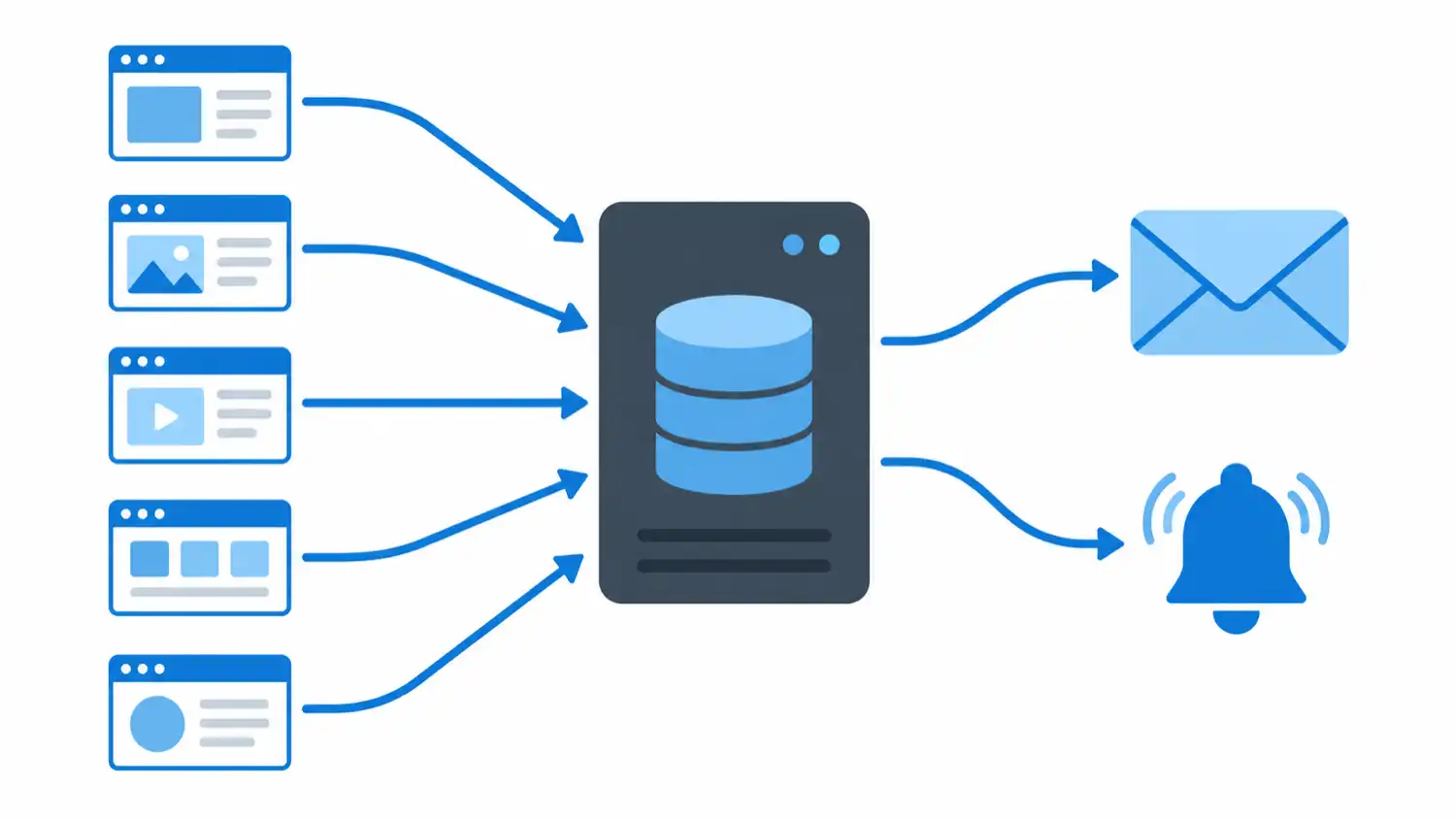
- 複数のWebサイトを1つのシンプルな画面で見られる:5サイトを切り替えなしで見比べられる
- 成果の計測を自分で実装できる:問い合わせや購入、流入からの離脱まで、必要な計測を自分で組み込んで確認できる
現在の運用は次のとおりです。このサイト(OSSMatch)も、この構成のUmamiで計測しています。
- サーバー:XserverのVPS上で、DockerとPostgreSQLで運用(HTTPS化はTraefik)
- 計測しているサイト:自社のWebサービス5つ
- 成果の計測:自作のWordPressプラグインで、広告リンクのクリックやツールの利用、フォームの送信などをイベントとして記録
- レポート:目標(Goals)やファネル(Funnels)で、ページ閲覧から成果までの流れを確認
- 通知:毎朝、前日のアクセスをまとめた日報メールが届き、アクセスが急に増えたときや計測が止まったときも通知される
気になるのはサーバーの負荷ですが、実測でUmami本体が約350MB、データベースが約48MB(5サイト計測、2026年9月時点)でした。ほかのサービスと同じVPSに同居させても、負担はほとんど感じません。構築や運用で困ったことも、今のところ特にありません。
Umamiが向いている人・向かない人
Umamiはシンプルさが強みです。そのぶん、向き不向きがはっきりしています。
向いている人
- 見たい数字はPV・訪問者数・参照元・人気ページくらいで十分な人
- 複数のサイトをまとめて見たい人
- クライアントやチームのメンバーに、解析画面の見方を教える必要がある人
- Cookieを使わない計測にしたい人
- 計測データを自分のサーバーに置きたい人
向かない人
- Google広告などと連携して広告効果を細かく分析したい人
- BigQueryへの書き出しなど、大規模なデータ分析を前提にしている人
- サーバーの管理(アップデートやバックアップ)を一切したくない人(この場合は公式クラウドが向いています)
Umami Cloudとセルフホスト、どちらを選ぶか
Umamiには、公式が運営するUmami Cloudと、自分のサーバーで動かすセルフホストの2つの使い方があります。
| 項目 | Umami Cloud(無料のHobbyプラン) | セルフホスト |
|---|---|---|
| 料金 | 無料(有料プランは月20ドルから) | 無料(VPS代のみ) |
| 計測できる量 | 月10万イベントまで | サーバーの性能しだい |
| サイト数 | 1サイト | 制限なし |
| データの保存期間 | 6か月 | 自分で決められる |
| サーバー管理 | 不要 | アップデートとバックアップが必要 |
※Umami Cloudの条件は2026年9月24日時点の公式料金ページの表示です。
1サイトだけ試すならUmami Cloudの無料プランで十分です。私たちは、無料プランの上限(1サイト・月10万イベント)があったこと、すでにVPSを契約していたこと、Umamiが軽いことから、自分のサーバーで運用することにしました。複数のサイトを計測するなら、セルフホストのほうが自由度もコストも有利です。
セルフホストするならVPSの選び方
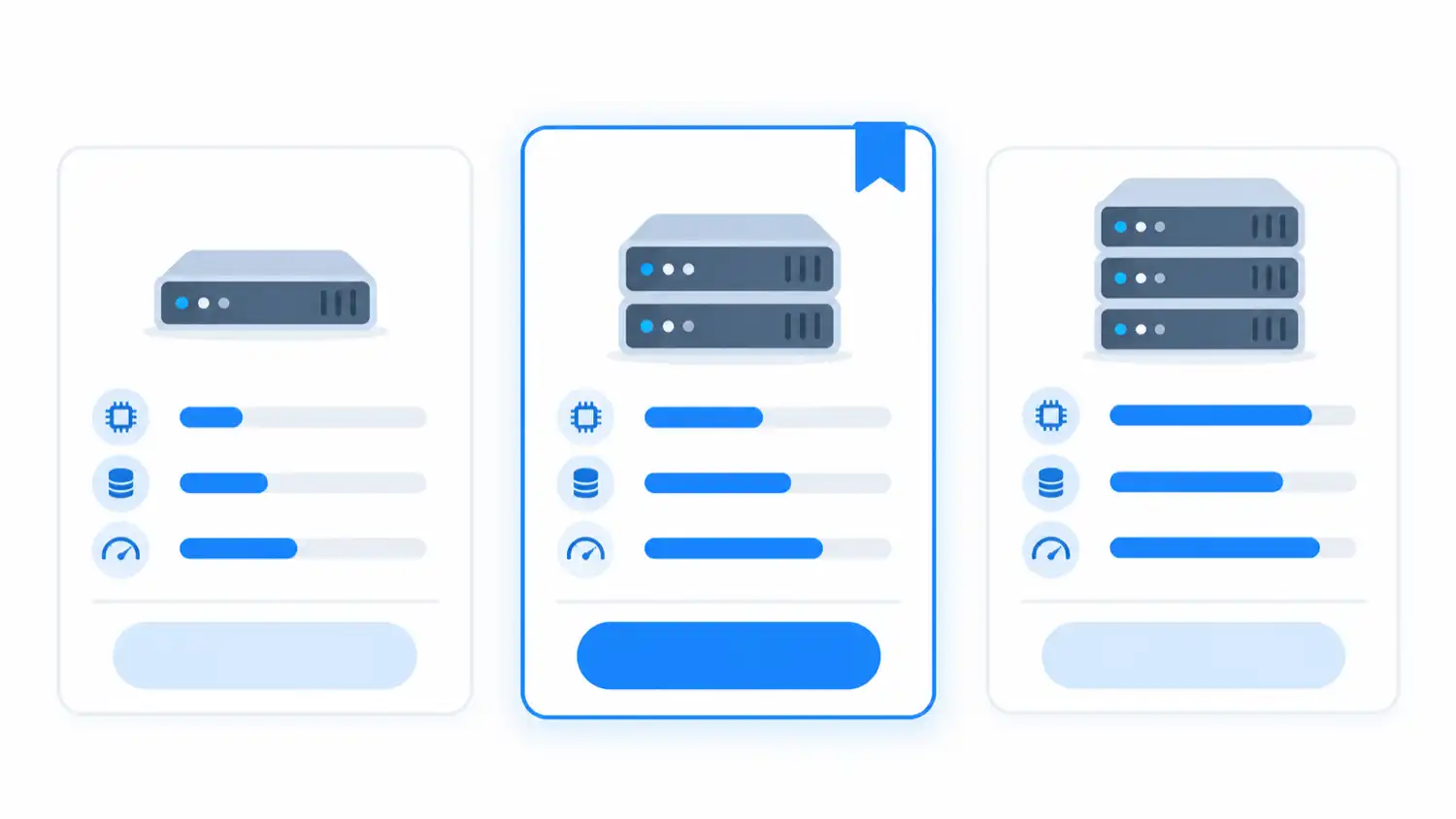
Umamiを動かすのに必要なのは、Umami本体とデータベース(PostgreSQL)です。先ほどの実測(合計約400MB)に、OSやWebサーバーの分を足すと、メモリ1GBのプランがおすすめです。512MBでも動かせますが、余裕がなく、スワップ(メモリ不足を補う設定)が必須になります。
| VPS | プラン | 月額(税込) | 条件・注意 |
|---|---|---|---|
| シンVPS | 1GB | 451円 | 長期契約時の月額換算。Umamiだけならいちばんおすすめ |
| ConoHa VPS | 512MB | 460円 | キャンペーン表示(2026年10月1日まで)。余裕が少なく、512MBプランは公式の自動バックアップが使えない |
| XServer VPS クラウド | 4GB | 2,068円(12か月契約) | Umami単体には大きすぎる。ほかのOSSと同居させるなら候補 |
※料金・キャンペーンは変わることがあります。申し込み前に各社の公式サイトで最新の条件をご確認ください。
ほかのOSS(ワークフロー自動化のn8nなど)も同じVPSで動かす予定があるなら、最初から2GB以上を選んでおくと安心です。
まとめ:まずは1サイトから、Umamiを試してみよう
Google Analyticsは高機能ですが、「PVと参照元と人気ページが分かれば十分」なサイトには、Umamiのほうが見やすく、教えやすく、運用も軽い選択肢になります。
- まず試すなら:Umami Cloudの無料プラン(1サイト)
- 複数サイトをまとめて見るなら:メモリ1GBのVPSでセルフホスト
- 広告と連携した分析が必要なら:Google Analyticsを続ける
セルフホストの具体的な手順(Dockerでの構築、HTTPS化、バックアップ、アップデート)は、次の記事で詳しく解説しています。
UmamiをVPSにセルフホストする手順|Docker Compose・HTTPS化・バックアップまで
ほかの選択肢と比べたい方は、Google Analyticsの代替ツール一覧もあわせてご覧ください。