PenpotをDockerでセルフホスト|Figma代替はメモリ約2.3GB。日本語化の実態と公開前の注意点【2026年版】
2026-11-04
※2026年11月1日時点の情報です。弊社のサーバーで Penpot 2.18.5 を稼働させ、動作を確認しました。構成ファイルや画面の翻訳は版によって異なります。最新の内容は公式ドキュメントで確認してください。
Figma に代わるツールで、デザインデータを自分のサーバーに保存したい。そう考えて探すと、まず候補に挙がるのが Penpot です。一方、実際のメモリ使用量や、画面がどこまで日本語になるのかを実測した日本語の記事はあまり見かけません。そこで弊社の検証サーバーに、公式の Docker 構成で環境を立てて確かめました。
結論:PenpotはDockerで43秒で起動。ただしメモリ約2.3GB、編集画面はほぼ英語
- 起動から応答までにかかった時間は43秒。ただし、
/readyzの応答から60秒後のメモリ増分は約2.3GBで、そのうち backend だけで約1.6GB - コンテナは8個、イメージの合計は約6.3GB(exporter だけで2.55GB)。公式の compose には AI 連携の mcp と管理画面の admin-console も含まれる
- 公式の compose は9001番と、送信メールを確認する Mailpit(8025番)をサーバーの全アドレスで開く設定。弊社では 127.0.0.1 に限定した
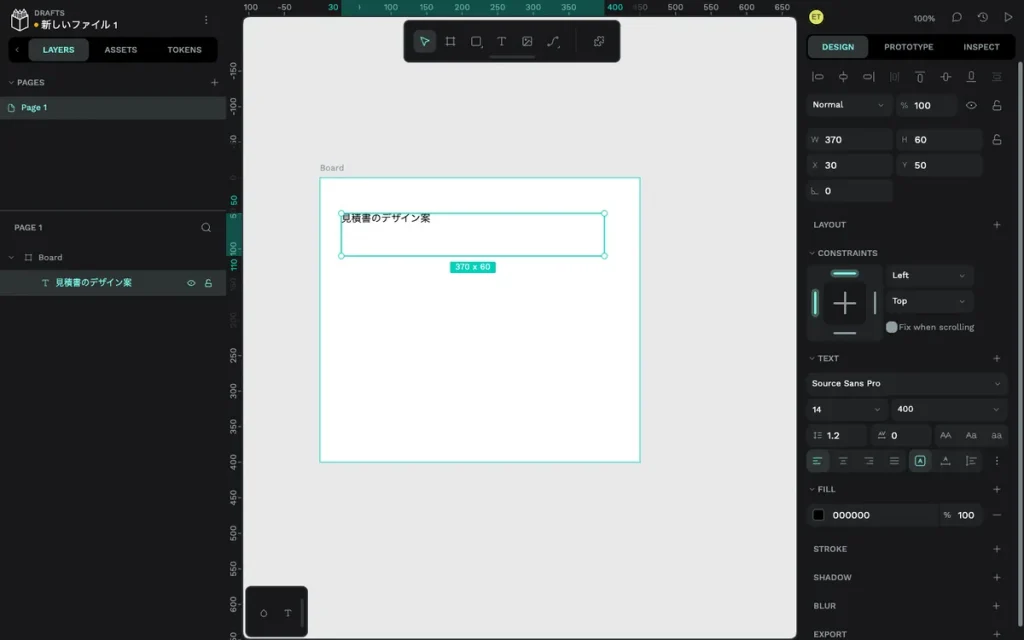
- ログイン画面や設定画面には日本語と英語が混在。編集画面のパネルはほぼ英語で、初回のアンケートも英語のみだった
- 日本語の文字は入力・表示できた。ただし、既定のフォントには日本語の字形がないため、資料に使う場合は日本語フォントの追加を検討する
検証で使用したのは、テスト用のアカウントと「見積書のデザイン案」という架空のテキストのみです。業務データは扱っていません。
Penpotとは:ブラウザで使うオープンソースのデザインツール
Penpot は、画面のデザインやプロトタイプの作成に使えるオープンソースのツールです。公式のクラウド版に加え、Docker を使って自社のサーバーに立てる「セルフホスト」にも対応しています。利用者はブラウザで開くだけで使えます。公式の推奨設定では、Penpot は「ブラウザを多用する(makes extensive use of the browser)」ことから、利用者のパソコンにも性能が必要と説明し、最新の安定版の Chrome を勧めています。
公式の compose には、2.18 から管理画面の admin-console が追加されました(公式手順によれば、将来の版では必須になる予定)。また、mcp は Claude Code や Cursor などの AI クライアントから、Penpot のファイルを読み書きするための MCP サーバーです。今回はどちらも起動させた段階にとどまり、操作は試していません。
PenpotをDockerでセルフホストする手順:公式のcomposeから変えた点
検証には、さくらのクラウドの2コア・メモリ8GB・SSD 40GB(Ubuntu 22.04.5、Docker 29.8.2)を使用しました。計測中はほかのコンテナを停止しています。構成のもとにしたのは、公式手順の docker-compose.yaml です。版は公式の推奨に従い、.env に PENPOT_VERSION=2.18.5 を指定して固定しました。
公式の compose では、設定がファイルの冒頭に直接記述されています。そのまま起動すると、秘密鍵は change-this-insecure-key、DB のパスワードは penpotのままです。このため、同じフォルダに compose.override.yaml を置き、以下の内容で上書きしました。
services:
  penpot-frontend:
    ports: !override
      - "127.0.0.1:19001:8080"    # 公式は 9001:8080(全アドレス)
    environment:
      PENPOT_PUBLIC_URI: ${PENPOT_PUBLIC_URI:?}
  penpot-backend:
    environment:
      PENPOT_PUBLIC_URI: ${PENPOT_PUBLIC_URI:?}
      PENPOT_SECRET_KEY: ${PENPOT_SECRET_KEY:?}       # 既定は change-this-insecure-key
      PENPOT_DATABASE_PASSWORD: ${PENPOT_DB_PASSWORD:?}   # 既定は penpot
  penpot-admin-console:
    environment:
      PENPOT_PUBLIC_URI: ${PENPOT_PUBLIC_URI:?}
      PENPOT_SECRET_KEY: ${PENPOT_SECRET_KEY:?}
      PENPOT_DATABASE_PASSWORD: ${PENPOT_DB_PASSWORD:?}
  penpot-exporter:
    environment:
      PENPOT_PUBLIC_URI: ${PENPOT_PUBLIC_URI:?}
      PENPOT_SECRET_KEY: ${PENPOT_SECRET_KEY:?}
  penpot-postgres:
    environment:
      POSTGRES_PASSWORD: ${PENPOT_DB_PASSWORD:?}
  penpot-mailpit:
    ports: !override
      - "127.0.0.1:19011:8025"    # 公式は 8025:8025(全アドレス)
各値は、同じフォルダの .env に記述しました。秘密鍵と DB のパスワードには、ランダムな値を設定します(秘密鍵については、公式の compose のコメントに python3 -c "import secrets; print(secrets.token_urlsafe(64))" で生成する方法が示されています)。
PENPOT_VERSION=2.18.5
PENPOT_PUBLIC_URI=http://localhost:19001
PENPOT_SECRET_KEY=(ランダムな長い文字列)
PENPOT_DB_PASSWORD=(ランダムな文字列)
DB のパスワードは、最初に起動したときの値がデータベースのボリュームに保存されます。既定の penpot のまま一度起動すると、その後 .env を書き換えても DB 側には反映されません。必ず最初の起動前に差し替えてください(あとから作り直す場合はボリュームごと消す必要があり、データも消えます)。
ポートの指定に !override を付けないと、公式の 9001 番・8025 番に追加する形になり、全アドレスへの公開が残ってしまいます。Docker の公式ドキュメントによると、!override を使えるのは Docker Compose 2.24.4 以降です。これより古い版を使う場合は、公式の compose のポート行を直接書き換える必要があります。
特に注意が必要なのは、起動コマンドです。公式手順では docker compose -p penpot -f docker-compose.yaml up -d で起動します。しかし、このように -f でファイルを指定した場合、compose.override.yaml が読み込まれず、ポートは全公開、秘密鍵と DB パスワードは既定値のまま動きます。Docker の公式ドキュメントでも、compose.override.yaml が自動で組み合わされるのは -f を省いた場合と説明されています。起動時は -f なしの docker compose up -d を使うか、-f docker-compose.yaml -f compose.override.yaml と両方のファイルを指定してください。弊社では -f を付けずに起動しました。その前に docker compose config を実行し、公開ポートが 127.0.0.1 の2つだけになっていることを確認しています。なお、docker compose config も起動時と同じ指定で実行しなければ、確認の意味がなくなります。
Penpotの実測値:起動43秒、メモリ増分は約2.3GB
| 項目 | 実測値 |
|---|---|
| イメージ | 8種、合計約6.3GB(exporter 2.55GB・backend 1.19GB・frontend 900MB・postgres 633MB・admin-console 570MB・mcp 282MB・valkey 170MB・mailpit 53MB)。取得に77秒 |
| 起動 | up -d が戻るまで13秒、/readyz が200を返すまで43秒 |
| メモリ(サーバー全体の増分) | /readyz の応答から60秒後に約2.3GB(2,324MB) |
| メモリ(コンテナ別) | backend 約1.6GB(約1,610MB)、exporter 375MB、postgres 143MB、mcp 119MB、frontend 59MB、admin-console 45MB、mailpit 8MB、valkey 5MB |
| ディスクの増加 | 約6.4GB(df -m の表示で 6,102MiB) |
| 編集画面が開くまで | 新しいファイルの作成から約7秒 |
メモリの大半を占めたのは backend です。ファイルを開いてテキストを編集したあとも、約1.6GB(約1,620MB)とほぼ変わりませんでした。イメージが最も大きい exporter は、待機中のメモリが375MB でした。数値だけを見れば4GB のサーバーにも収まりそうですが、4GB のプランでの検証は行っていません。ほかのアプリと同居させるなら、ディスクの空き容量も事前に確認してください。公式の推奨設定では、「4 CPU・16GB のメモリで数千人を支えられる」「データベースは10人の編集者まで最小50〜100GB から」と案内されています。
PENPOT_PUBLIC_URIとブラウザのURLはそろえる
公式の compose では、PENPOT_PUBLIC_URI に http://localhost:9001 が設定されています。この値は、利用者がブラウザで開く URL に合わせる必要があります。2.18.5 の画面側のコードが、API の宛先としてこの値を優先して使うためです。ブラウザで開く URL と一致しないと、API の呼び出し先が別になり、ログインできなくなるおそれがあります。Issue #10167(TrueNAS のアプリから入れた環境での報告で、2026年11月2日時点で未解決)でも、新規導入でログインできないとの報告に対し、開発者は「PENPOT_PUBLIC_URI を正しく設定して」と回答しています。
弊社ではサーバーの 19001 番を SSH トンネルで手元に転送し、PENPOT_PUBLIC_URI と同じ http://localhost:19001 をブラウザで開きました。この構成では問題なくログインできています。URL を意図的にずらした場合の確認はしていません。
Penpotのアカウント作成と初回の画面
ブラウザの言語を ja-JP に設定して開いたところ、ログイン画面ではパスワード欄の見出しや「続ける」ボタン、「アカウントを作成」のリンクなどが日本語になっていました。ただし、ページの見出し「Log into my account」とその下の説明文、メール欄の見出し「WORK EMAIL」は英語のままです。日本語と英語が混在する画面でした。
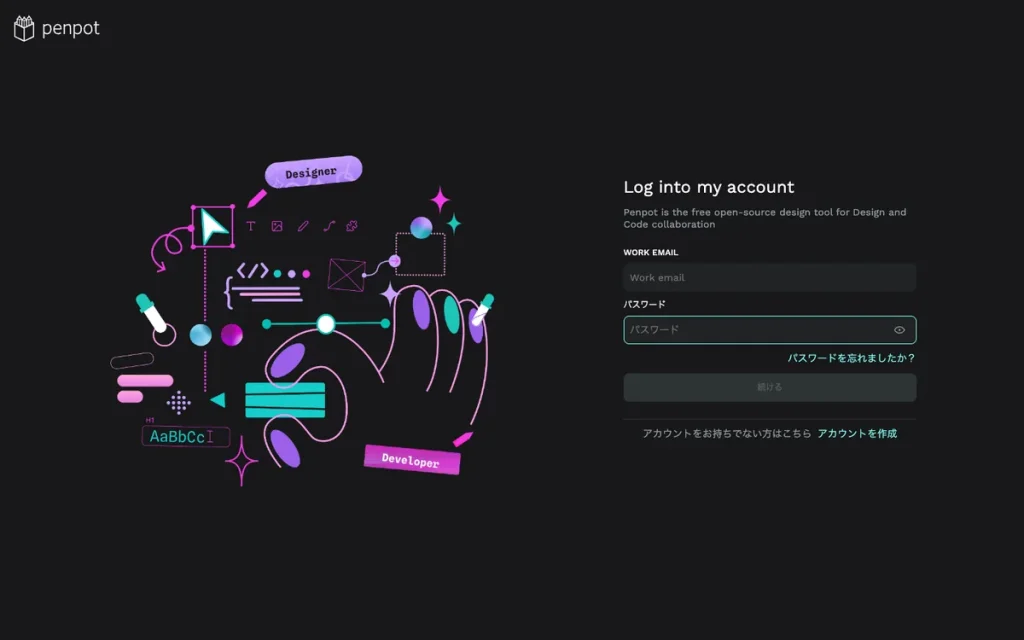
「アカウントを作成」を開き、名前・メールアドレス・パスワードを入力して登録しました。公式の compose では disable-email-verification が有効になっているため、確認メールを経ずに、そのままログインした状態になります。製品ニュースの受け取りは、既定でオフになっていました。
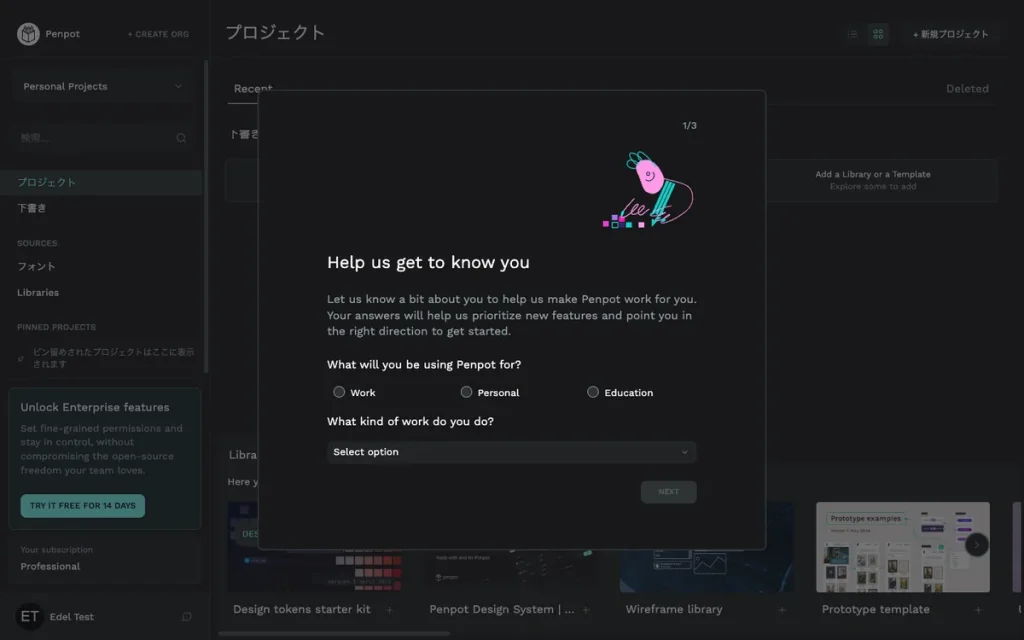
ログイン後には、英語のみのアンケート(3ステップ・必須)が表示されます。用途と職種、よく使うツール(Sketch・Canva・Adobe XD・Figma・InVision)、最初にやりたいことを選択する形式でした。その後に表示されるチーム作成の案内は、「CONTINUE WITHOUT TEAM」で飛ばせました。
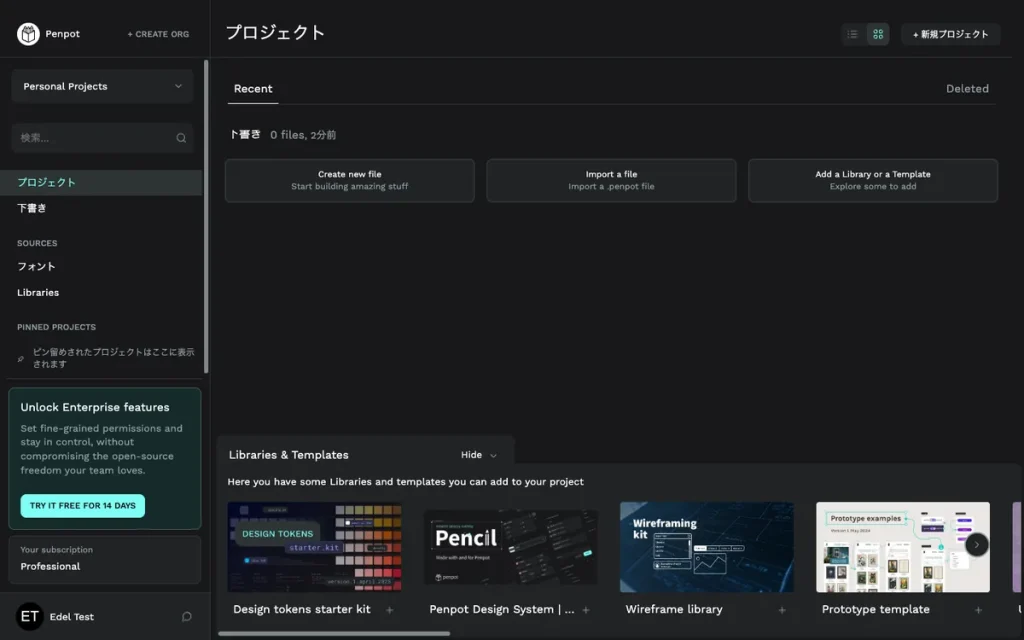
セルフホストでも、ダッシュボードの左下には「Unlock Enterprise features」「TRY IT FREE FOR 14 DAYS」という案内が表示されていました。「Your subscription: Professional」という表示もあります。ボタンは押していないため、その先の内容は確認していません。
Penpotは日本語で使える? 画面の翻訳と日本語テキストの表示
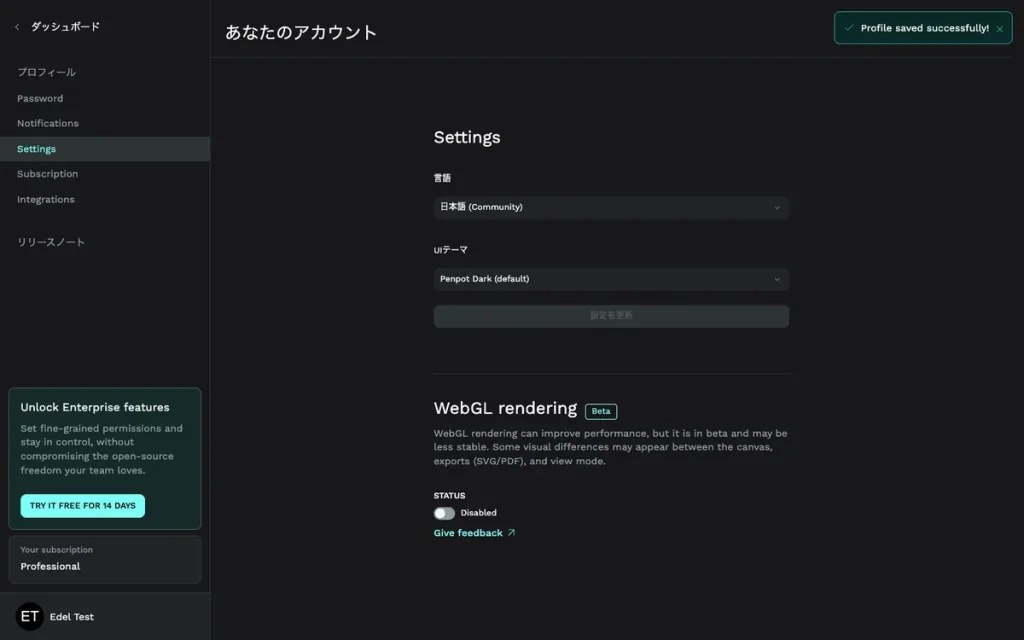
ログインしたあとの画面でも、日本語と英語の混在は続きます。設定画面の言語で「日本語 (Community)」を明示的に選択しても、左側のメニューにある Password・Notifications・Settings・Subscription・Integrations などは英語のままでした。
特に差が大きかったのが編集画面です。LAYERS・ASSETS・TOKENS・DESIGN・PROTOTYPE・INSPECT・CONSTRAINTS・TEXT・FILL など、パネルの見出しはほぼ英語でした。日本語で表示されていたのは、ファイル名の「新しいファイル 1」程度です。翻訳サイト Weblate では、Penpot の日本語の翻訳率は99.8%(2,275件中2,272件)と表示されています。しかし、2.18.5 の実際の画面とは一致しませんでした。GitHub で確認したところ、2.18.5 のタグにある日本語の翻訳ファイル(frontend/translations/jpn_JP.po)は約240項目でした。一方、開発中の main・develop ブランチの同じファイルには約2,270項目あります。このことから、Weblate の訳の多くは、2.18.5 の配布物にまだ含まれていないとみられます。次の版で画面のどこまでが日本語になるかは、確認していません。
続いて、ボードにテキストを配置し、「見積書のデザイン案」と入力しました。日本語の文字を入力でき、画面上にも表示されました。ただ、既定のフォントである Source Sans Pro には、日本語の字形がありません。画面に見えている日本語は、ブラウザが別のフォントを使って代わりに表示したものです。日本語の資料を作成する場合は、ダッシュボードの「フォント」から日本語フォントを追加することを検討してください。PNG や PDF への書き出し時の見え方は確認していません。
Penpotを社内に公開する前に決める設定
公式の compose は、手元で試すための設定になっています。冒頭のコメントにも、インターネットに公開する際は disable-secure-session-cookies と disable-email-verification を外すよう警告が記されています。
| 設定 | 公式 compose の既定と弊社での確認内容 | やること |
|---|---|---|
| 公開ポート | 9001 番と Mailpit の 8025 番を全アドレスで公開 | 127.0.0.1 に限定し、前段のリバースプロキシで HTTPS を受ける |
| 秘密鍵・DB パスワード | change-this-insecure-key と penpot | 最初の起動前にランダムな値へ差し替える。秘密鍵の既定値(change-this-insecure-key)は公開されている文字列で、compose 冒頭のコメントによると、セッションや招待などの鍵の元になる(”master key from which other keys for subsystems (eg http sessions, or invitations) are derived”) |
| 起動コマンド | 公式手順では -f docker-compose.yaml を付けて起動 |
compose.override.yaml で上書きする場合は、-f を省いて起動するか、-f docker-compose.yaml -f compose.override.yaml と両方を指定する |
| メール確認と新規登録 | 誰でもメール確認なしで登録できた。送信メールは Mailpit に溜まる | SMTP を設定し、メール確認を有効にする。公開登録を停止するなら disable-registration(招待は enable-login-with-password と併用) |
| Cookie | disable-secure-session-cookies が有効 |
https での公開時は外す |
| テレメトリ | backend で PENPOT_TELEMETRY_ENABLED: "true" |
外部への送信を避けたいなら “false” に変更する |
| mcp・admin-console | 両方とも有効(enable-mcp・enable-admin-console)。今回は未使用 |
使用するかどうかと、操作できる人を決める |
| 更新 | PENPOT_VERSION で版を固定 |
公式は、離れた版へ一度に更新するのではなく、小刻みに上げることを強く勧めている |
HTTP で公開する際の制約について、公式の設定ドキュメントには「一部のブラウザ機能が動かない(例:クリップボード)」と記載されています。弊社では SSH トンネルを経由して http://localhost で開いたため、この制約は確認していません。社内向けに公開する場合は、独自ドメインと正式な証明書を先に用意し、PENPOT_PUBLIC_URI にもその https の URL を指定します。
Penpotのセルフホストが向いている人・FigCraftとの違い
今回の検証結果を踏まえると、以下の条件に当てはまる場合は、Penpot のセルフホストを試す価値があります。
- デザインデータを社外のクラウドに保存したくない、または保存できない
- Penpot だけでメモリ約2.3GB・ディスク約6.4GB を使用しても、余裕があるサーバーを用意できる
- 利用する人が、編集画面の英語のパネル名に抵抗を感じない
一方、「パソコン1台で、アカウントなしでデザイン案を作りたい」という場合は、インストール型のツールも選択肢になります。弊社が Figma の代わりとして試したデスクトップアプリについては、FigCraft の実機検証にまとめました。FigCraft は起動時から画面が日本語で、Mac の日本語フォントも選択できました。ただし、開発はまだ初期の段階です。
まとめ:PenpotはDockerで動くが、日本語の画面とサーバーの余裕は要確認
- 起動には43秒。コンテナ8個・イメージ約6.3GB・メモリ増分約2.3GB(backend 約1.6GB)
- 公式の compose ではポートが全アドレスに公開され、秘密鍵・DB パスワードも既定値のまま。127.0.0.1 への限定と値の差し替えが必要。compose.override.yaml を使う場合は、公式手順のように
-f docker-compose.yamlだけを指定して起動しない - PENPOT_PUBLIC_URI を、ブラウザで開く URL と一致させる
- 編集画面のパネルはほぼ英語。日本語のテキストは表示できたものの、既定フォントには日本語の字形がない
- 書き出し、mcp・admin-console、複数人での同時編集は未検証
Penpot の概要や、Figma の代わりになるほかの OSS は OSSMatch で紹介しています。Figma の料金は変更されることがあるので、比較の際は公式サイトで確認してください。
「デザインデータを自社のサーバーに移したい」「ポートや HTTPS、バックアップまで含めて設計したい」とお考えの方は、合同会社Edel Hearts のOSS導入支援にご相談ください。弊社が実際に環境を立てて確認したメモリの使用量や日本語化の状況も含め、率直にお伝えします。
出典
- Penpot GitHub:Release 2.18.5(2026年10月26日公開)(2026年11月2日確認)
- Penpot Help Center:Install with Docker(compose の取得・起動コマンド・版の固定・2.18 の admin-console・更新の注意)(2026年11月2日確認)
- Penpot GitHub:docker-compose.yaml(2.18.5。ポート・フラグ・秘密鍵の既定値と説明のコメント・テレメトリ)(2026年11月2日確認)
- Penpot Help Center:Configuration(PENPOT_PUBLIC_URI・秘密鍵・公開登録の停止・HTTP での制約)(2026年11月2日確認)
- Penpot Help Center:Recommended settings(サーバーとディスクの目安・ブラウザの性能)(2026年11月2日確認)
- Penpot Help Center:Penpot MCP server(2026年11月2日確認)
- Penpot GitHub:frontend/src/app/config.cljs(2.18.5。API の宛先の決め方)(2026年11月2日確認)
- Penpot GitHub Issue #10167(新規導入でログインできない報告。TrueNAS 版での報告・未解決)(2026年11月2日確認)
- Weblate:Penpot frontend の日本語(翻訳率99.8%、最終更新2026年9月28日)(2026年11月2日確認)
- Penpot GitHub:frontend/translations/jpn_JP.po(2.18.5。約240項目)・同(develop。約2,270項目)(2026年11月2日確認)
- Docker Docs:Merge Compose files(-f を省いたときの compose.override.yaml の読み込み)(2026年11月2日確認)
- Docker Docs:Merge and override(!override は Docker Compose 2.24.4 以降)(2026年11月2日確認)
- 実測値:弊社の検証サーバー(さくらのクラウド、2コア・8GB・SSD 40GB、Ubuntu 22.04.5、Docker 29.8.2)にて2026年11月1日に計測。ほかのコンテナは停止。公式の compose に対し、127.0.0.1 限定のポート・秘密鍵・DB パスワード・PENPOT_PUBLIC_URI を compose.override.yaml で上書きし、
-fを付けずに起動。メモリは/readyzの応答から60秒後のサーバー全体の増分(free -m、MiB)と、コンテナ別の値(docker stats)。ディスクの増加は df -m(MiB)、イメージの大きさは docker images の表示(10進の GB・MB)を使用。データはテスト用のアカウントと架空のテキストに限定。画面はブラウザの言語を ja-JP に設定し、SSH トンネル経由で確認